Hướng dẫn sửa PDF tiếng Việt
Sửa lỗi chính tả và lỗi dấu tiếng Việt trong file PDF
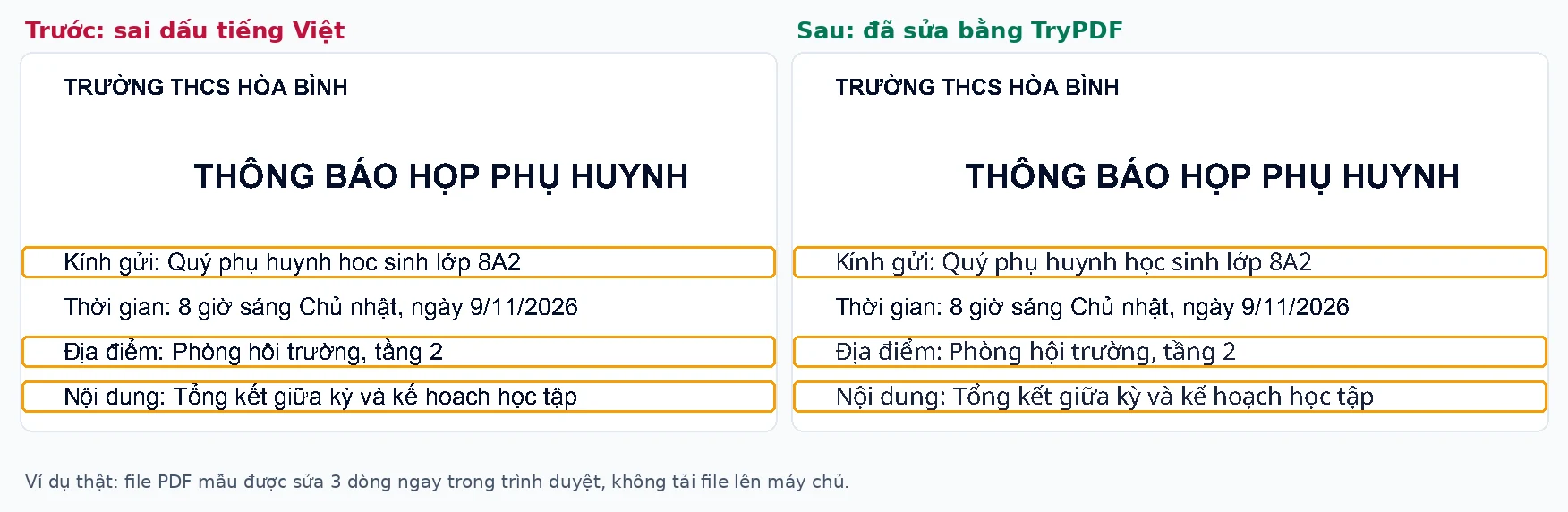
Gõ thiếu dấu "hoc sinh", nhầm "hôi trường" với "hội trường", hay phát hiện lỗi chính tả ngay trước khi gửi thông báo? Nếu không còn file Word gốc, bạn có thể sửa từng dòng ngay trên file PDF, trong trình duyệt, không cần Adobe và hoàn toàn miễn phí.
File PDF được mở và sửa ngay trên máy bạn, không tải lên máy chủ TryPDF.
Hoàn toàn miễn phí: không cần tài khoản, không giới hạn số lần sửa, không chèn watermark vào file.
Hướng dẫn chi tiết
Cách sửa lỗi chính tả và lỗi dấu trong PDF
Cập nhật: 27/10/2026
PDF được làm ra để giữ nguyên bố cục khi gửi đi, nên không có nút "sửa" như Word. Hướng dẫn dưới đây giúp bạn biết lỗi nào sửa được ngay trên PDF, sửa từng bước thế nào, gõ dấu sao cho đúng và kiểm tra gì trước khi gửi file.
Lỗi nào sửa được ngay trên PDF
Trình sửa của TryPDF thay chữ theo từng dòng trên PDF dạng văn bản. Bảng dưới đây giúp bạn biết trường hợp của mình có hợp không.
| Bạn thấy gì trong PDF | Sửa được không | Cách làm |
|---|---|---|
| Chữ hiển thị bình thường nhưng sai chính tả hoặc thiếu dấu, ví dụ "hoc sinh", "kế hoach" | Có | Bấm vào dòng đó, gõ lại cho đúng rồi nhấn Enter |
| Chữ hiển thị thành ký tự lạ, mất dấu hàng loạt (lỗi font từ bảng mã cũ TCVN3, VNI) | Có, nhưng phải gõ lại cả dòng | Khi bấm vào dòng, ô nhập có thể hiện ký tự lạ; xóa hết và gõ lại nội dung đúng |
| PDF là bản scan hoặc ảnh chụp, không bôi đen được chữ | Chưa | Công cụ chưa có OCR; nên xin lại file gốc hoặc file PDF xuất trực tiếp từ Word |
| Cần sửa cả đoạn văn dài hoặc nhiều trang | Không nên | Sửa ở file Word gốc rồi xuất lại PDF sẽ đẹp và nhanh hơn |
Kiểm tra nhanh file PDF của bạn
- Mở PDF bằng trình duyệt hoặc trình đọc PDF quen thuộc.
- Thử bôi đen dòng chữ bị sai. Nếu không chọn được chữ, file là bản scan hoặc ảnh và chưa sửa được bằng công cụ này.
- Copy dòng vừa bôi đen và dán vào Notepad hoặc ô tìm kiếm. Nếu đọc được tiếng Việt bình thường, file dùng font Unicode và sửa rất thuận lợi.
- Nếu dán ra ký tự lạ dù trên PDF vẫn nhìn được chữ, file dùng bảng mã cũ. Bạn vẫn sửa được, chỉ cần gõ lại toàn bộ dòng thay vì sửa vài chữ.
Các bước sửa lỗi chính tả trong PDF
- Mở trình sửa chữ PDF của TryPDF và chọn file. File được đọc ngay trong trình duyệt, không tải lên máy chủ.
- Tìm đến trang có lỗi bằng nút chuyển trang, phóng to nếu chữ nhỏ.
- Bấm vào dòng chữ sai. Một ô nhập hiện ra đúng vị trí dòng đó.
- Sửa nội dung cho đúng rồi nhấn Enter. Nhấn Esc nếu muốn hủy.
- Nếu chữ mới chưa giống bản gốc, dùng các nút B, I, cỡ chữ và màu chữ để chỉnh. Công cụ tự đo nét chữ để nhận ra chữ đậm, nhưng bạn luôn có thể đổi lại.
- Lặp lại với các dòng khác, rồi bấm "Tải PDF đã chỉnh sửa" để lưu file mới về máy.
Gõ dấu tiếng Việt đúng khi sửa
Phần lớn lỗi dấu trong văn bản đến từ bộ gõ. Khi gõ lại trong ô sửa, nên kiểm tra nhanh vài điểm sau để file mới không mắc lại lỗi cũ.
- Dùng bộ gõ như Unikey hoặc EVKey với bảng mã Unicode, kiểu gõ Telex hoặc VNI tùy thói quen.
- Trong Unikey, chọn "Unicode dựng sẵn" thay vì "Unicode tổ hợp". Dấu tổ hợp có thể hiển thị tách rời khỏi chữ ở một số trình đọc PDF và làm việc tìm kiếm chữ khó hơn.
- Nếu đã có câu đúng trong Word, Zalo hay email, có thể copy dán vào ô sửa thay vì gõ lại.
- Chữ sau khi tải về dùng font Noto Sans (hoặc Noto Serif nếu bạn chọn Times New Roman), hỗ trợ đầy đủ dấu tiếng Việt, kể cả chữ hoa có dấu như "Ủ", "Ộ".
Kiểm tra trước khi gửi file
- Mở file vừa tải về và so từng dòng đã sửa với bản gốc, nhất là dòng chữ đậm, chữ nghiêng hoặc nằm trên nền màu.
- Chữ mới giữ đúng cỡ chữ gốc nhưng dùng font Noto, nên có thể rộng hơn một chút so với Arial hay Times New Roman.
- Chữ cũ chỉ bị che chứ không bị xóa khỏi file: người nhận tìm kiếm hoặc copy vẫn có thể thấy từ sai cũ. Với lỗi chính tả thông thường điều này thường không sao, nhưng nếu cần file sạch hoàn toàn, hãy sửa ở file gốc rồi xuất lại PDF.
- Không dùng cách này để xóa thông tin bí mật hay sửa giấy tờ của người khác.
Khi nào nên sửa ở file gốc thay vì PDF
Nếu bạn còn file Word, Excel hay Google Docs đã dùng để tạo PDF, sửa ở đó rồi xuất lại PDF luôn là cách tốt nhất: chữ giữ đúng font, đoạn văn tự xuống dòng và không còn chữ cũ nằm bên dưới.
Sửa trực tiếp trên PDF phù hợp khi bạn chỉ có file PDF, cần sửa vài dòng thật nhanh, hoặc đang dùng máy cơ quan không cài được Adobe Acrobat.
Câu hỏi thường gặp
Sửa lỗi chính tả trong PDF bằng TryPDF có mất phí không?
Hoàn toàn miễn phí. Bạn không cần tạo tài khoản, không bị giới hạn số lần sửa và file tải về không bị chèn watermark hay logo.
File PDF có bị tải lên mạng không?
Không. File được mở, sửa và xuất ngay trong trình duyệt của bạn; trình duyệt chỉ tải thư viện xử lý PDF và font chữ, nội dung file không được gửi đi.
Vì sao chữ trong PDF của tôi bị lỗi font, mất dấu?
Thường do tài liệu gốc dùng bảng mã cũ như TCVN3 hay VNI, hoặc font không được nhúng vào PDF. Chữ vẫn có thể nhìn đúng trên máy tạo file nhưng hiện ký tự lạ khi copy hoặc mở trên máy khác.
Chữ sau khi sửa có giữ đúng font gốc không?
Giữ đúng cỡ chữ và vị trí, nhưng font là Noto Sans hoặc Noto Serif vì công cụ không lấy lại được font nhúng trong file gốc. Bạn có thể chỉnh đậm, nghiêng và cỡ chữ cho giống hơn.
Có sửa được PDF scan hoặc ảnh chụp không?
Chưa. Công cụ chỉ sửa PDF có chữ chọn được; bản scan cần nhận dạng chữ (OCR), hiện chưa hỗ trợ.
Từ sai cũ có còn nằm trong file không?
Có. Chữ cũ được che bằng lớp phủ nên vẫn có thể tìm thấy hoặc copy ra. Nếu cần file sạch hoàn toàn, hãy sửa ở file gốc rồi xuất lại PDF.
Sửa lỗi trong PDF của bạn ngay bây giờ
Hoàn toàn miễn phí, không cần tài khoản, file không rời khỏi trình duyệt.
Mở trình sửa chữ PDF