Bảng điểm PDF, không cần tài khoản
Chuyển bảng điểm PDF sang Excel để lọc và tổng hợp
Tải bảng điểm PDF dạng văn bản — miễn phí, không đăng nhập — nhận Excel với hàng học sinh, cột môn, điểm trung bình, xếp loại và ghi chú.
Được thiết kế cho tài liệu kinh doanh riêng tư
- Chuyển đổi chạy nền để xử lý PDF lớn không làm treo yêu cầu trình duyệt.
- PDF nguồn và file Excel kết quả được dọn dẹp tự động theo chính sách lưu trữ.
- Trang công khai chỉ hiển thị hướng dẫn kiểm tra đơn giản; telemetry chi tiết nằm trong nội bộ.
Hướng dẫn chi tiết
Cách chuyển bảng điểm PDF sang Excel và tổng hợp nhanh
Cập nhật: 24/10/2026
Cuối học kỳ, giáo viên chủ nhiệm và giáo vụ thường nhận bảng điểm dạng PDF từ phần mềm quản lý điểm hoặc từ đồng nghiệp, trong khi việc xếp hạng, đếm học sinh cần bồi dưỡng hay gửi báo cáo lại cần Excel. Hướng dẫn này đi từ file PDF đến bảng tổng hợp hoàn chỉnh.
Chuẩn bị file bảng điểm
Bảng điểm xuất từ phần mềm quản lý trường học hoặc được lưu từ Excel, Word sang PDF thường có chữ chọn được và chuyển tốt. Thử bôi đen tên một học sinh: nếu chọn được từng chữ, file phù hợp.
- Bản scan bảng điểm giấy chuyển được nhờ OCR; nên kiểm tra lại các điểm có dấu thập phân.
- Mỗi lớp nên là một file riêng; mỗi lần tải lên tối đa 100 trang và 25 MB.
- Bảng điểm có thông tin cá nhân của học sinh. Chỉ tải lên những file cần xử lý và làm theo quy định bảo mật dữ liệu của trường.
File Excel nhận được
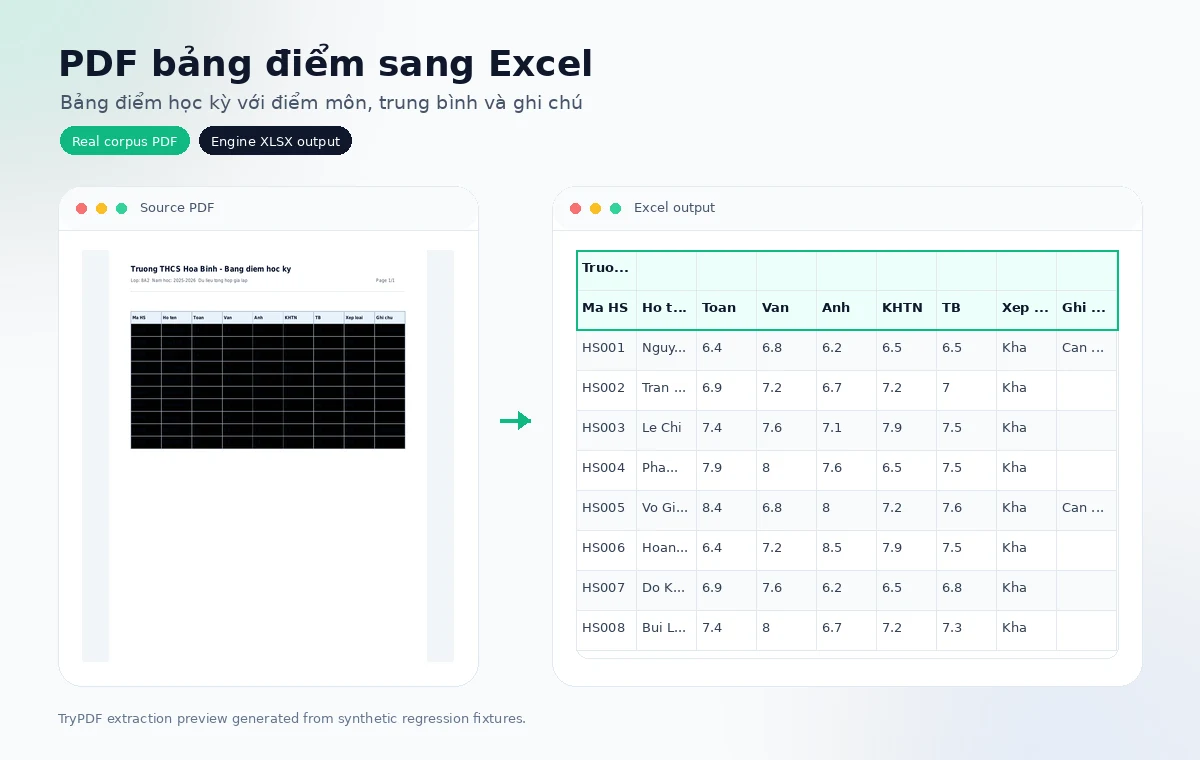
Mỗi học sinh là một dòng, mỗi môn là một cột. Tên trường, lớp và năm học ở các dòng đầu; dòng tiêu đề cột đã bật bộ lọc, nên bạn lọc theo xếp loại hay ghi chú được ngay.
| Trong bảng điểm PDF | Trong file Excel |
|---|---|
| Mã học sinh, họ tên | Giữ nguyên dạng chữ, giữ dấu tiếng Việt khi PDF có bảng mã Unicode |
| Điểm 6.4 hoặc 6,4 | Ô số 6,4 để tính trung bình, xếp hạng |
| Tiêu đề nhóm, ví dụ "Điểm kiểm tra" trên các cột con | Giữ cấu trúc tiêu đề nhóm khi hình học bảng rõ ràng |
| Xếp loại, ghi chú như "Cần bồi dưỡng" | Cột chữ; ô trống được giữ trống |
| Bảng dài nhiều trang | Tiêu đề lặp ở đầu mỗi trang được dọn khi trùng rõ ràng |
Công thức tổng hợp thường dùng
Các ví dụ dưới đây giả sử điểm trung bình ở cột G, dữ liệu từ dòng 5 đến dòng 44, và Excel dùng dấu chấm phẩy để ngăn tham số (thay bằng dấu phẩy nếu máy bạn khác).
- Xếp hạng theo điểm trung bình
-
=RANK.EQ(G5;$G$5:$G$44;0)Gõ ở dòng đầu rồi kéo xuống; học sinh bằng điểm sẽ cùng hạng.
- Đếm học sinh dưới 5,0
-
=COUNTIF(G5:G44;"<5") - Điểm trung bình của lớp theo từng môn
-
=AVERAGE(C5:C44)Đặt ở dòng cuối của từng cột môn rồi kéo sang phải.
- Ví dụ phân nhóm theo điểm trung bình
-
=IFS(G5>=8;"Nhóm 1";G5>=6,5;"Nhóm 2";G5>=5;"Nhóm 3";TRUE;"Cần hỗ trợ")Ngưỡng chỉ là ví dụ để chia nhóm ôn tập; xếp loại chính thức phải theo quy định đánh giá mà trường đang áp dụng.
Lọc, sắp xếp và tô màu học sinh cần hỗ trợ
- Sắp xếp nhiều cấp: chọn bảng, vào Data > Sort, sắp theo điểm trung bình giảm dần, bấm Add Level để thêm họ tên tăng dần.
- Lọc học sinh cần bồi dưỡng: bấm mũi tên lọc ở cột ghi chú hoặc xếp loại và chọn giá trị cần xem.
- Tô màu điểm thấp: chọn các cột điểm, vào Home > Conditional Formatting > Highlight Cells Rules > Less Than, nhập 5.
- Giữ dòng tiêu đề khi cuộn: vào View > Freeze Panes > Freeze Top Row, hoặc cố định ở dòng tiêu đề nếu phía trên còn tên trường, lớp.
Gom bảng điểm nhiều lớp
Chuyển từng lớp, thêm một cột Lớp vào đầu mỗi file rồi dán chung vào một sheet. Khi đã có cột Lớp, PivotTable cho bạn điểm trung bình theo lớp và theo môn, hoặc số học sinh từng nhóm điểm của cả khối chỉ trong vài cú bấm.
Trước khi gửi báo cáo chính thức, đối chiếu vài dòng ngẫu nhiên với PDF gốc, nhất là các ô điểm có ghi chú hoặc ô gộp.
Khi kết quả chưa đúng
| Hiện tượng | Nguyên nhân thường gặp | Cách xử lý |
|---|---|---|
| Tên học sinh bị lỗi dấu | PDF nhúng font không có bảng mã Unicode; copy tên từ PDF sang Notepad cũng sẽ lỗi | Xuất lại bảng điểm từ phần mềm gốc, hoặc lưu lại từ file Excel, Word ban đầu sang PDF |
| Tên môn bị lệch hoặc gộp vào một ô | Tiêu đề môn viết dọc hoặc xoay chữ trong PDF | Gõ lại dòng tiêu đề môn trong Excel; phần điểm bên dưới vẫn dùng được |
| Ô điểm là chữ, không tính được | Điểm có ký hiệu kèm theo như dấu sao, hoặc ô ghi M (miễn), Đ (đạt) | Lọc các ô đó ra xử lý riêng; dùng =ISNUMBER(C5) để tìm ô không phải số |
| Báo PDF dạng ảnh | Bảng điểm được scan hoặc chụp lại | Lấy lại file PDF xuất trực tiếp từ phần mềm quản lý điểm |
| Có ghi chú "Phát hiện ô gộp phức tạp" | Tiêu đề nhóm nhiều tầng hoặc ô gộp giữa bảng | Đối chiếu vài dòng với PDF, nhất là các cột ngay dưới tiêu đề nhóm |
Nhu cầu phổ biến
Các trang chuyển PDF sang Excel được tìm nhiều
Chọn nhóm tài liệu gần nhất với PDF của bạn để xem ví dụ, giới hạn và cách TryPDF giữ cấu trúc bảng.
Ví dụ trích xuất thật
Ví dụ PDF sang Excel từ bộ corpus
Các hình minh họa này dùng PDF hồi quy tổng hợp và file Excel thật do engine trích xuất của TryPDF tạo ra.
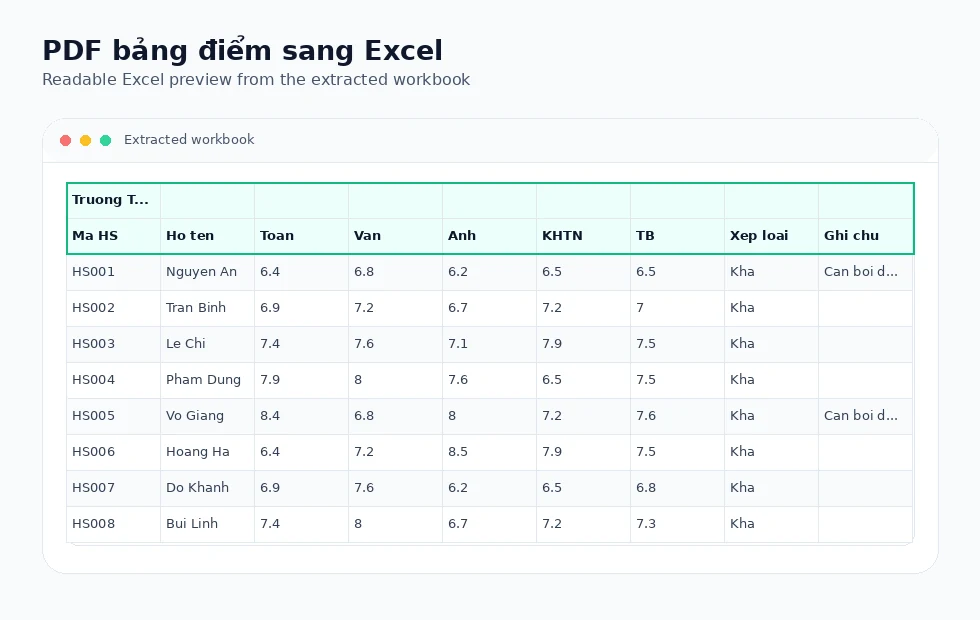
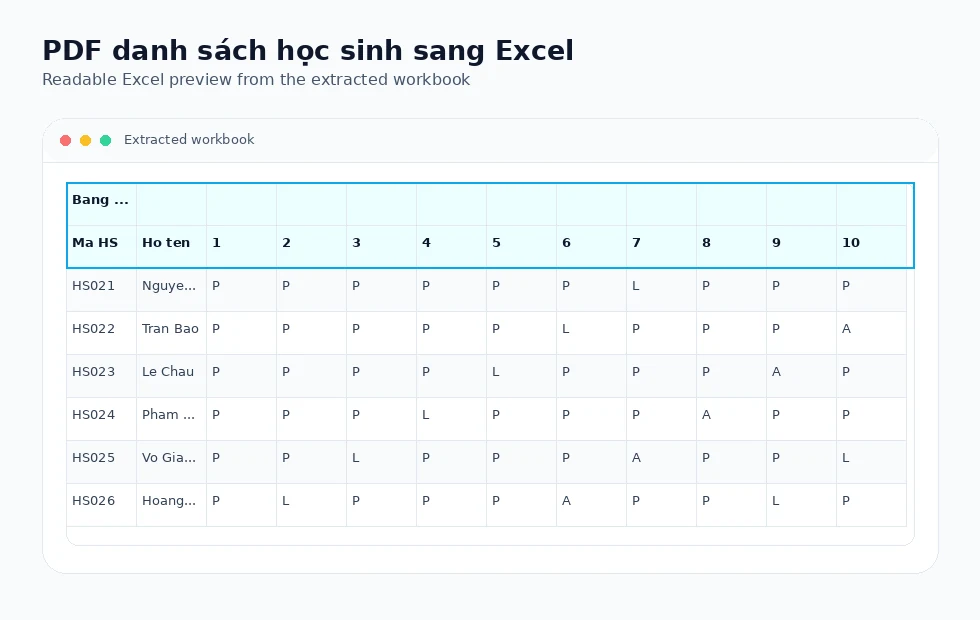
Trước là PDF, sau là bảng Excel
Bảng điểm được chuyển thành ô Excel có thể sắp xếp, lọc và đối chiếu thay vì phải gõ lại từng dòng.
Giữ cột môn học và ghi chú
Các cột điểm, trung bình, xếp loại và ghi chú thưa được giữ theo cấu trúc bảng khi PDF đủ rõ.
Không cần đăng nhập
Tải PDF lên, hệ thống xử lý nền nhanh và trả file Excel; không cần tạo tài khoản cho tác vụ chuyển đổi.
Công nghệ trích xuất
Cách TryPDF xử lý bảng điểm
Engine đọc hình học bảng, hàng/cột và vùng gộp đáng tin để tạo workbook .xlsx dễ kiểm tra cho giáo vụ.
Cột rộng và ô gộp
Ô gộp ở tiêu đề hoặc nhãn phần được xử lý khi hình học PDF đáng tin, không tự tạo nội dung mới.
Bảng nhiều cột
Các bảng điểm có nhiều môn học được ghi thành cột Excel rõ ràng để lọc và tính toán tiếp.
Hỗ trợ báo cáo ngang
Nếu bảng điểm hoặc tổng hợp được xuất dạng khổ ngang, engine vẫn dùng cùng đường xử lý bảng rộng.
Ghi chú kiểm tra
Nếu bố cục phức tạp, trang kết quả chỉ hiển thị hướng dẫn kiểm tra đơn giản thay vì cảnh báo kỹ thuật.
Nhóm bố cục được hỗ trợ
Thiết kế cho cấu trúc bảng PDF thực tế
TryPDF tập trung vào những dạng bảng thường gặp trong trường học, phòng khám, bệnh viện và báo cáo hành chính.
Tiêu đề nhóm
Các hàng tiêu đề cha/con được giữ khi PDF có hình học bảng đủ đáng tin.
Báo cáo khổ ngang
Bảng xuất từ hệ thống có nhiều cột được xử lý mà không cần người dùng chọn chế độ nâng cao.
Ô gộp
Ô gộp ở tiêu đề, nhãn phần hoặc dòng nhóm được giữ thận trọng; ô gộp thân bảng đáng ngờ sẽ được kiểm soát.
Bảng nhiều trang
Tiêu đề lặp ở trang sau có thể được dọn khi trùng rõ với phần đầu bảng.
Ví dụ được hỗ trợ
- Bảng điểm học kỳ dạng văn bản
- Cột điểm môn, trung bình, xếp loại và ghi chú
- Bảng có tiêu đề nhóm hoặc ô gộp rõ ràng
- Báo cáo giáo vụ khổ dọc hoặc khổ ngang
Giới hạn cần biết
- Bảng điểm scan được đọc bằng OCR; hãy kiểm tra lại điểm số trước khi nhập vào hệ thống.
- Bảng điểm quá mờ hoặc văn bản chồng lấn có thể cần kiểm tra thủ công.
- Nên rà soát lại điểm số trước khi dùng cho báo cáo chính thức.
Quy trình liên quan
Khám phá các nhu cầu PDF sang Excel gần nhau
So sánh các trang liên quan khi tài liệu của bạn kết hợp hóa đơn, sao kê, báo cáo hoặc bảng vận hành.
Chuyển bảng điểm sang Excel
Tải bảng điểm PDF dạng văn bản — không cần tài khoản — rồi kiểm tra điểm trên Excel trước khi gửi báo cáo.
Chuyển bảng điểm miễn phíCâu hỏi thường gặp
Chuyển bảng điểm PDF sang Excel có miễn phí, có cần đăng nhập không?
Miễn phí và không cần tài khoản. Tải PDF dạng văn bản lên, chờ xử lý, tải file Excel về.
Điểm dùng dấu phẩy như 6,5 có thành số trong Excel không?
Có. Điểm dạng 6.5 hoặc 6,5 đều được ghi thành ô số để tính trung bình, xếp hạng và đếm.
Có giữ được cột điểm trung bình và xếp loại không?
Có, khi các cột đó nằm trong bảng PDF dạng văn bản và cấu trúc hàng, cột đủ rõ.
Bảng điểm nhiều môn hoặc có tiêu đề nhóm có xử lý được không?
Có thể. Tiêu đề nhóm, ô gộp và bảng nhiều cột được giữ khi hình học bảng trong PDF rõ ràng; nên kiểm tra lại vài dòng sau khi tải về.
Làm sao xếp hạng học sinh sau khi chuyển?
Dùng hàm RANK.EQ trên cột điểm trung bình, hoặc Data > Sort để sắp xếp giảm dần.
Bảng điểm scan hoặc ảnh chụp có được không?
Có. File chỉ có ảnh được đọc bằng OCR (tối đa 20 trang mỗi lần); hãy kiểm tra lại điểm số.