Sao kê ngân hàng PDF sang Excel
Chuyển sao kê ngân hàng PDF sang Excel để đối chiếu nhanh
Tải lên sao kê PDF lấy từ internet banking, nhận file Excel có cột ngày, nội dung, ghi nợ, ghi có và số dư. Bên dưới là cách lấy đúng loại PDF, kiểm tra kết quả trong 2 phút và đối chiếu với sổ sách.
Được thiết kế cho tài liệu kinh doanh riêng tư
- Chuyển đổi chạy nền để xử lý PDF lớn không làm treo yêu cầu trình duyệt.
- PDF nguồn và file Excel kết quả được dọn dẹp tự động theo chính sách lưu trữ.
- Trang công khai chỉ hiển thị hướng dẫn kiểm tra đơn giản; telemetry chi tiết nằm trong nội bộ.
Hướng dẫn chi tiết
Cách chuyển sao kê ngân hàng PDF sang Excel và kiểm tra kết quả
Cập nhật: 24/10/2026
Sao kê PDF tải từ ngân hàng không sửa được, còn gõ lại từng giao dịch vào Excel thì vừa lâu vừa dễ sai một con số. Hướng dẫn này đi theo đúng thứ tự bạn sẽ làm: lấy file sao kê phù hợp, chuyển sang Excel, kiểm tra file trước khi dùng, rồi đối chiếu với sổ sách.
Lấy file sao kê PDF phù hợp
TryPDF đọc chữ có sẵn trong PDF, nên file tốt nhất là sao kê tải trực tiếp từ internet banking hoặc ứng dụng ngân hàng, không phải bản chụp hay bản scan. Ở hầu hết ngân hàng, bạn vào phần tài khoản, chọn sao kê hoặc lịch sử giao dịch, chọn kỳ cần lấy rồi chọn tải về dạng PDF.
Cách kiểm tra nhanh: mở PDF và thử bôi đen một dòng nội dung giao dịch. Nếu chọn được từng chữ và dán sang Notepad vẫn đọc được tiếng Việt, file phù hợp để chuyển.
- Sao kê gửi qua email có mật khẩu: TryPDF từ chối file có mật khẩu hoặc bị khóa. Hãy mở file bằng mật khẩu ngân hàng cung cấp, chọn In và lưu lại dưới dạng PDF mới (Microsoft Print to PDF hoặc Lưu dưới dạng PDF trên Mac), rồi tải file mới lên.
- Sao kê giấy đã scan: chuyển được nhờ OCR, nhưng nên đối chiếu số dư với bản gốc. Nếu có thể, tải bản PDF gốc từ ngân hàng để có kết quả chính xác nhất.
- Mỗi lần tải lên tối đa 100 trang và 25 MB. Sao kê cả năm dài hơn thì tải theo từng quý hoặc từng tháng.
Chuyển sao kê sang Excel
- Mở công cụ PDF sang Excel và kéo file sao kê vào. Không cần tạo tài khoản.
- Chờ trang báo hoàn tất. Sao kê vài trang thường xong trong khoảng một phút; trang sẽ tự cập nhật, bạn không cần tải lại.
- Đọc các ghi chú hiện cùng kết quả, ví dụ "Đã dọn tiêu đề bảng lặp lại" hay "Một số hàng có thể cần kiểm tra". Ghi chú thứ hai là dấu hiệu nên đối chiếu kỹ hơn.
- Bấm tải về để nhận file .xlsx.
File Excel nhận được trông như thế nào
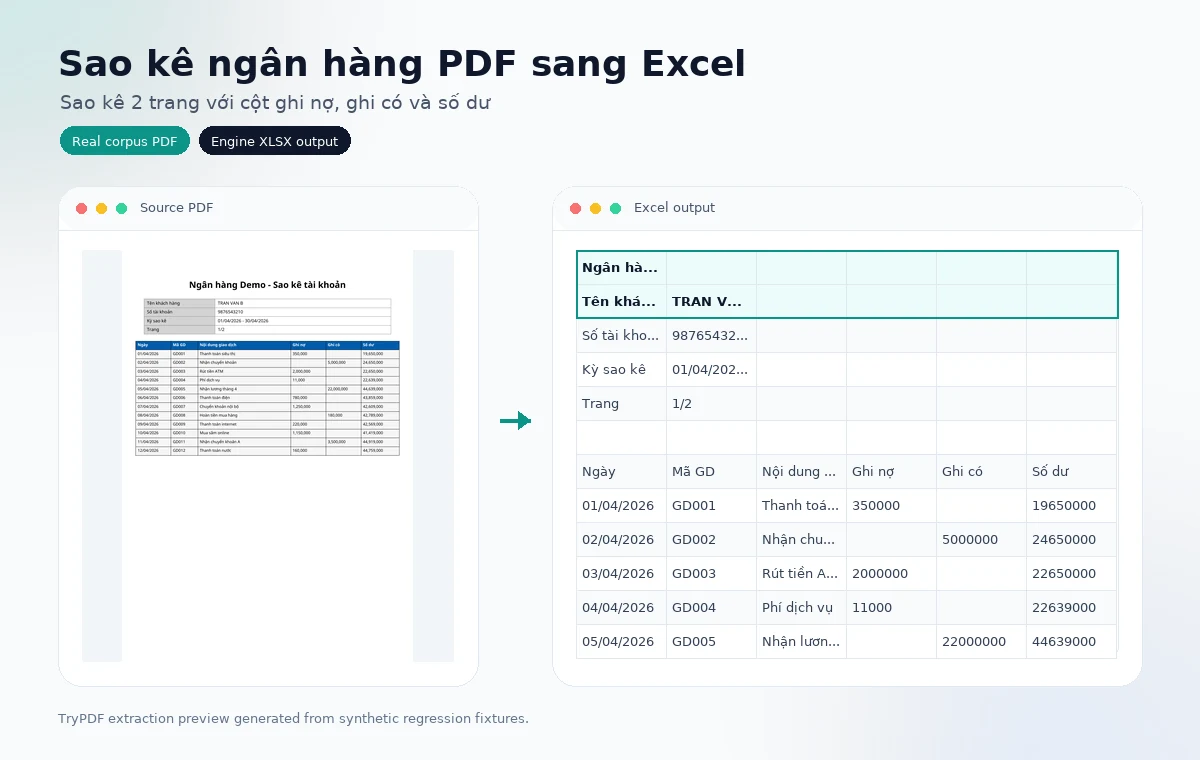
Toàn bộ sao kê nằm trong một sheet tên Extracted Data. Phần đầu sao kê như tên khách hàng, số tài khoản và kỳ sao kê nằm ở các dòng trên cùng; bảng giao dịch bắt đầu ngay bên dưới, dòng tiêu đề đã bật sẵn bộ lọc.
| Phần trong sao kê PDF | Trong file Excel |
|---|---|
| Tên khách hàng, số tài khoản, kỳ sao kê | Mỗi thông tin một dòng ở đầu sheet: nhãn ở cột A, giá trị ở cột B |
| Tiêu đề bảng (Ngày, Mã GD, Nội dung, Ghi nợ, Ghi có, Số dư) | Một dòng tiêu đề có bộ lọc; tiêu đề lặp lại ở đầu trang 2, 3... được dọn bớt khi trùng rõ ràng |
| Mỗi giao dịch | Một dòng Excel; ô ghi nợ hoặc ghi có không có tiền được để trống, không bị kéo sang dòng bên cạnh |
| Số tiền dạng 1,250,000, 1.250.000 hoặc 1.250.000đ | Ô số thật, cộng trừ được ngay |
| Ngày giao dịch 05/04/2026 | Giữ nguyên dạng chữ dd/mm/yyyy như trong PDF |
| Nội dung giao dịch dài nhiều dòng | Gom vào một ô, giữ dấu tiếng Việt |
Kiểm tra file Excel trong 2 phút
Trước khi dùng số liệu cho báo cáo, nên kiểm tra nhanh ba điểm: đủ số giao dịch, số dư chạy khớp và cột tiền là số. Các công thức dưới đây giả sử cột D là ghi nợ, cột E là ghi có, cột F là số dư và giao dịch đầu tiên nằm ở dòng 8; hãy đổi chữ cột cho đúng file của bạn.
- Đếm số giao dịch
-
=COUNTA(A8:A500)So với số dòng giao dịch trong PDF. Lệch thì kiểm tra trang nào thiếu hoặc thừa dòng.
- Kiểm tra số dư chạy (gõ ở G9 rồi kéo xuống)
-
=F8-D9+E9-F9Số dư dòng trước trừ ghi nợ, cộng ghi có phải bằng số dư dòng này. Kết quả khác 0 cho biết dòng cần xem lại.
- Kiểm tra ô tiền có phải là số
-
=ISNUMBER(D9)FALSE nghĩa là ô đang là chữ. Với số dùng dấu chấm, có thể đổi bằng =VALUE(SUBSTITUTE(D9;".";"")) (dùng dấu phẩy thay dấu chấm phẩy nếu Excel của bạn dùng dấu phẩy để ngăn tham số).
- Đổi ngày dạng chữ thành ngày Excel
-
=DATE(RIGHT(A9;4);MID(A9;4;2);LEFT(A9;2))Cần khi muốn lọc theo tháng hoặc làm Pivot theo ngày.
Đối chiếu sao kê với sổ sách
Khi sao kê đã thành bảng, việc đối chiếu cuối tháng chủ yếu là lọc và cộng. Vài cách kế toán hay dùng:
- Tổng phí ngân hàng trong kỳ: =SUMIFS(D:D;C:C;"*phí*") cộng các khoản ghi nợ có chữ "phí" trong nội dung.
- Tìm giao dịch trên sổ mà sao kê chưa có: dùng XLOOKUP hoặc VLOOKUP theo số tiền hoặc mã giao dịch giữa sheet sổ sách và sheet sao kê.
- Tổng hợp theo đối tác hoặc theo tháng: chọn bảng giao dịch, vào Insert > PivotTable, kéo cột nội dung hoặc tháng vào Rows và cột ghi có, ghi nợ vào Values.
- Tách khoản thu theo khách hàng: lọc cột nội dung theo tên khách hàng hoặc mã hóa đơn ghi trong nội dung chuyển khoản.
Khi kết quả chưa đúng
| Hiện tượng | Nguyên nhân thường gặp | Cách xử lý |
|---|---|---|
| Báo PDF dạng ảnh hoặc ít văn bản | File là bản scan hoặc ảnh chụp | Tải lại sao kê PDF gốc từ ngân hàng |
| Báo PDF có mật khẩu | Sao kê gửi qua email được khóa | Mở bằng mật khẩu, in lại ra PDF mới rồi tải lên |
| Chữ trong Excel bị lỗi font | PDF nhúng font không có bảng mã Unicode; copy chữ từ PDF cũng sẽ lỗi | Thử tải lại sao kê ở định dạng khác từ ngân hàng, hoặc kiểm tra bằng cách copy chữ từ PDF |
| Số dư chạy lệch ở vài dòng | Một giao dịch có nội dung rất dài hoặc nằm vắt qua hai trang | Đối chiếu các dòng đó với PDF và sửa trực tiếp trong Excel |
| Có ghi chú "Một số hàng có thể cần kiểm tra" | Bố cục bảng khó, ví dụ không kẻ viền hoặc cột sát nhau | Kiểm tra số dư chạy bằng công thức ở trên trước khi dùng |
Ví dụ trích xuất thật
Ví dụ PDF sang Excel từ bộ corpus
Các hình minh họa này dùng PDF hồi quy tổng hợp và file Excel thật do engine trích xuất của TryPDF tạo ra.
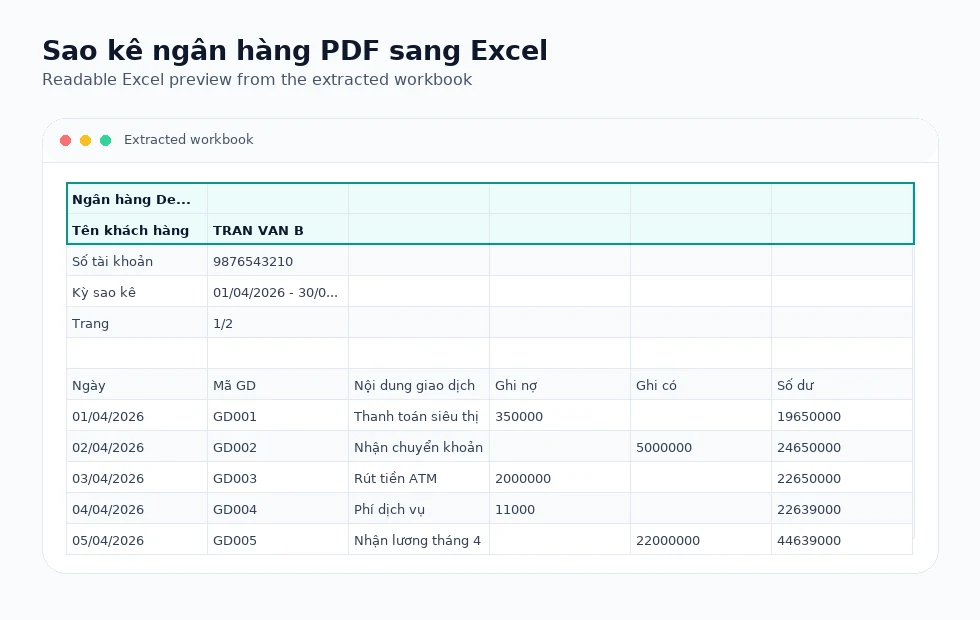
Giữ đúng cột ghi nợ và ghi có
Các ô trống trong cột ghi nợ hoặc ghi có được xem là cấu trúc giao dịch bình thường, không bị gộp nhầm sang dòng bên cạnh.
Dọn tiêu đề nhiều trang
Tiêu đề tài liệu và tiêu đề bảng giao dịch lặp lại ở trang sau được dọn khi trùng rõ ràng với phần đầu.
Hỗ trợ tiếng Việt
Văn bản UTF-8 được ghi vào .xlsx để nội dung giao dịch tiếng Việt giữ được dấu.
Công nghệ trích xuất
Cách trích xuất sao kê ngân hàng
Công cụ kết hợp hình học bảng, mốc hàng và bảo vệ cột số liệu để giữ dòng giao dịch thẳng hàng.
Xử lý cột số liệu thưa
Ô ghi nợ hoặc ghi có trống được giữ nguyên khi ngày và nội dung cho thấy đó là các giao dịch riêng.
Nhận diện tiêu đề tiếp trang
Tiêu đề trang, thông tin khách hàng và tiêu đề bảng lặp lại có thể được bỏ sau lần xuất hiện đầu.
Giữ cột số dư
Cột số liệu căn phải được ánh xạ sang Excel mà không tự tạo giá trị ghi nợ hoặc ghi có thiếu.
Ghi chú kiểm tra
Bố cục phức tạp được tóm tắt bằng ghi chú dễ hiểu; chẩn đoán chi tiết chỉ nằm trong dashboard nội bộ.
Nhóm bố cục được hỗ trợ
Thiết kế cho cấu trúc bảng PDF thực tế
TryPDF tập trung vào những dạng bảng thường gặp trong trường học, phòng khám, bệnh viện và báo cáo hành chính.
Tiêu đề nhóm
Các hàng tiêu đề cha/con được giữ khi PDF có hình học bảng đủ đáng tin.
Báo cáo khổ ngang
Bảng xuất từ hệ thống có nhiều cột được xử lý mà không cần người dùng chọn chế độ nâng cao.
Ô gộp
Ô gộp ở tiêu đề, nhãn phần hoặc dòng nhóm được giữ thận trọng; ô gộp thân bảng đáng ngờ sẽ được kiểm soát.
Bảng nhiều trang
Tiêu đề lặp ở trang sau có thể được dọn khi trùng rõ với phần đầu bảng.
Trường hợp sử dụng
Phù hợp cho giáo dục, y tế và hành chính
Các trang này mô tả những quy trình PDF sang Excel thực tế, không phải nội dung chuyển đổi file chung chung.
Trường học
Chuyển bảng điểm, danh sách học sinh, bảng chuyên cần và báo cáo thi sang Excel.
Phòng khám
Rà soát danh sách bệnh nhân, bảng xét nghiệm và báo cáo vận hành khi PDF là dạng văn bản.
Bệnh viện
Làm việc với bảng kê viện phí, danh sách dịch vụ và báo cáo y tế nhiều trang.
Nhân sự hành chính
Chuyển báo cáo ngang, bảng có tiêu đề nhóm và PDF hành chính lặp lại thành bảng tính có cấu trúc.
Ví dụ được hỗ trợ
- Sao kê dạng văn bản có bảng giao dịch
- Cột ngày, nội dung, ghi nợ, ghi có và số dư
- Sao kê nhiều trang có tiêu đề lặp lại
- Mô tả giao dịch tiếng Việt và tiếng Anh
Giới hạn cần biết
- Sao kê scan được đọc bằng OCR; bản PDF gốc tải từ ngân hàng vẫn cho kết quả chính xác nhất.
- PDF ngân hàng có mật khẩu sẽ bị từ chối trước khi xử lý.
- Mẫu sao kê quá bất thường có thể cần kiểm tra thủ công sau khi tải xuống.
Quy trình liên quan
Khám phá các nhu cầu PDF sang Excel gần nhau
So sánh các trang liên quan khi tài liệu của bạn kết hợp hóa đơn, sao kê, báo cáo hoặc bảng vận hành.
Sẵn sàng trích xuất sao kê?
Tải lên sao kê PDF dạng văn bản và công cụ sẽ xử lý trong nền.
Chuyển sao kê PDFCâu hỏi thường gặp
Chuyển sao kê ngân hàng sang Excel có mất phí hay cần đăng ký không?
Không. Công cụ miễn phí và không cần tài khoản: tải PDF lên, chờ xử lý, tải file Excel về.
Sao kê của ngân hàng nào chuyển được?
Không phụ thuộc ngân hàng. Tốt nhất là PDF dạng văn bản tải từ internet banking (bôi đen và copy được chữ). Bản scan cũng chuyển được nhờ OCR, chỉ cần kiểm tra lại số tiền.
Sao kê có mật khẩu thì làm sao?
Mở file bằng mật khẩu ngân hàng cung cấp, chọn In và lưu thành PDF mới không mật khẩu, rồi tải file đó lên.
Ô ghi nợ hoặc ghi có trống có bị lệch sang dòng khác không?
Không, khi cấu trúc dòng rõ ràng. Ô trống được giữ trống để mỗi giao dịch vẫn nằm trên một dòng.
Tiêu đề bảng lặp lại ở mỗi trang có bị lặp trong Excel không?
Tiêu đề lặp ở các trang sau được dọn khi trùng rõ ràng với tiêu đề đầu bảng, để bảng giao dịch liền mạch.
Làm sao biết file Excel đúng với sao kê?
Đếm số giao dịch và kiểm tra số dư chạy bằng công thức số dư trước trừ ghi nợ cộng ghi có. Dòng nào lệch thì đối chiếu lại với PDF.
Dữ liệu sao kê có được lưu lại không?
File chỉ dùng để chuyển đổi và được dọn tự động theo chính sách lưu trữ. Nếu quy định nội bộ không cho phép tải sao kê lên dịch vụ trực tuyến, đừng dùng công cụ cho file đó.